
El tomacorriente USB no carga
Descarta el cable y el aparato, revisa que el tomacorriente tenga corriente y usa el puerto adecuado antes de llamar a un electricista.
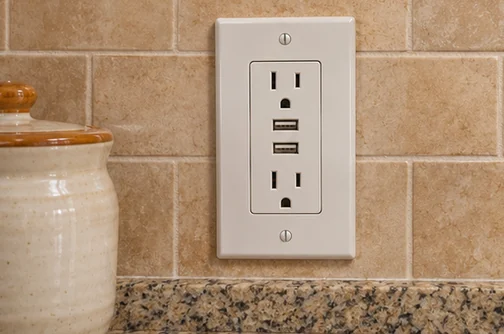
Respuesta corta: Muchas veces es el cable o el aparato, un tomacorriente sin corriente o un puerto con muy poca potencia para lo que cargas. Prueba otro cable y otro aparato, revisa los enchufes con una lámpara, revisa el apagador, el GFCI y el breaker, y usa USB-C con Power Delivery para laptops. Si los enchufes funcionan pero los puertos USB nunca cargan, un electricista con licencia debe cambiar el tomacorriente.
Primero revisa las señales de peligro de abajo.
Usa esta guía bajo tu propio riesgo. Es información general, no asesoría profesional. Al usarla, aceptas nuestros Términos de uso y nuestra Exoneración de responsabilidad.
Primero, comprueba si hay peligro
Si observas alguna de estas señales, detente aquí.
- Olor a gas, humo o fuego. Sal de inmediato. Desde fuera, llama a emergencias. Si huele a gas, llama también a la compañía de gas. No uses las luces ni los interruptores.
- Olor a quemado, marcas de quemadura, un tomacorriente caliente o un tablero que zumba. Detente y llama a un electricista. Mantente lejos de un tablero que presente señales de peligro.
- Agua cerca del equipo eléctrico o cables expuestos. Mantente a distancia. Nunca cruces agua para llegar a un enchufe o al tablero. Llama a un electricista.
¿No hay ninguna señal de peligro? Ver los pasos
Qué revisar
Ten a mano. El cable de carga original de tu aparato, otro teléfono o aparato, una lámpara y la marca y el modelo del tomacorriente si los puedes ver.
Prueba otro cable y otro aparato.
Usa el cable que trae tu aparato y luego prueba con otro aparato. Un cable gastado es una causa común. Un cable más largo puede cargar más lento. Tu aparato te indica cuando está cargando.
Revisa los enchufes del mismo tomacorriente.
Conecta una lámpara. Si los enchufes tampoco funcionan, los puertos USB no tienen corriente. Prueba cualquier apagador del cuarto, porque algunos tomacorrientes se controlan con un apagador. Luego presiona RESET una vez en cualquier GFCI disparado y revisa el breaker una vez.
Usa el puerto adecuado.
Algunos tomacorrientes USB-A dan apenas 12 watts por puerto, lo que es lento para una tableta. Las laptops necesitan un puerto USB-C con Power Delivery. Cuando usas los dos puertos, algunos tomacorrientes reparten la potencia entre ellos.
Carga un solo aparato y no lo uses.
Desconecta el segundo aparato y deja de usar el que se está cargando. Usar un aparato mientras se carga hace que cargue mucho más lento.
Cuándo detenerte. Si los enchufes funcionan pero los puertos USB no cargan ningún aparato con un cable bueno, o el tomacorriente está caliente, quemado o saca chispas, deja de usarlo y llama a un electricista con licencia. Cambiar un tomacorriente implica trabajar con el cableado.
Cuánto cuesta
- Las revisiones de arriba: gratis.
- Electricista para instalar un tomacorriente: $120–$200, unos $141 en promedio.
- Instalar un tomacorriente o apagador: unos $296. La mayoría de los trabajos cuestan $253–$711.
Rangos nacionales de EE. UU. de guías de costos de 2025–2026: Fixr · Thumbtack. Los precios en tu zona pueden variar.
Causas comunes
- Cable gastado o el propio aparato. La carga depende de la batería, el cable y el aparato, y Leviton recomienda usar el cable original. Puedes revisarlo
- Tomacorriente controlado por un apagador. Algunos tomacorrientes están conectados a un apagador de la pared y se quedan sin corriente cuando está apagado. Puedes revisarlo
- GFCI o breaker disparado. Los tomacorrientes USB pueden estar después de un GFCI, y un GFCI o breaker disparado les corta la corriente. Puedes revisarlo
- Puerto con poca potencia para el aparato. Un puerto USB-A puede dar apenas 12 watts, mientras que las laptops necesitan USB-C con Power Delivery. Puedes revisarlo
- Tomacorriente gastado o dañado. Los tomacorrientes se gastan con el tiempo y el uso, y hay que cambiarlos. Llama a un profesional
- Cables flojos. Los cables se pueden aflojar con el tiempo y dejar sin corriente al tomacorriente. Llama a un profesional
Fuentes: Leviton USB charger FAQ · Bob Vila · This Old House.
Más información · Leviton
¿Sigues con el problema? Recibe ayuda con tu caso exacto.
Toma una foto y cuéntale a la app lo que ya probaste. Te guía con tu modelo, un paso seguro a la vez, y te dice cuándo llamar a un profesional. Tu primera reparación en la app es gratis.
La app llegará pronto. Recibe un solo correo el día que se lance.
Un solo correo cuando se lance la app. Sin spam. Política de privacidad